





- 软件简介
- 软件截图
- 下载地址
AIDE全新手机端编程类工具,专为广大程序员或者是编程爱好者所打造的特色软件,小伙伴们可以借助该软件进行进行程序编写以及代码重构、代码智能导航等操作,操作起来还是非常灵活方便的,没有什么时间地点限制,对初学者体验也是非常友好的,感兴趣的小伙伴们快来下载AIDE吧!

软件特色
1、学习代码
-用一步一步的指示互动课程
- Java编程课程
- Android的发展历程
-游戏的发展历程
- Android Wear课程
2、编辑-编译-运行周期
-创建一个示例应用程序,只需一次点击
-构建Java / XML应用程序
-建立C / C ++应用程序NDK
-建立纯Java控制台应用程序
-运行您的应用程序,只需一次点击
-无需root访问权限
-渐进式编译的快速建立时间
-使用兼容的Eclipse的.
-打开默认的Android Studio项目
-综合LogCat中观众
3、实时错误检查
-遍布在键入整个项目的实时错误思想探析
-自动快速修复了很多错误
4、UI设计
-预览XML布局
-从视图中设计者跳转到的XML元素
5、重构
-重命名
-内联变量
-引入变量
-提取方法
6、代码
-代码格式化
-组织进口
-非注释代码
-从场的setter / getter方法构造
软件优势
1、支持使用java/xml和androidsdk构建应用程序,使用c/c++和androidndk构建应用程序以及纯java控制台应用程序。与eclipse项目完全兼容。您可以仅将源代码复制到您的设备,然后在aide中打开eclipse项目以开始编码。
另外,您也可以将源代码保留在dropbox上-aide与dropbox集成在一起,可以轻松地从dropbox下载并同步回您的更改。aide也可以打开遵循默认文件夹结构的androidstudio项目。aide还支持git进行专业开发。
2、会将带键盘的android平板电脑变成一个真正的开发箱。aide会将您的androidphone变成小型开发计算机,以便随时随地浏览和触摸您的代码。
3、提供交互式课程,并提供分步说明,以学习android应用程序开发和java编程技能。遵循课程,成为专家,并在自己的应用程序项目中应用所学到的知识。
软件教程
如何开发猜数字小游戏?
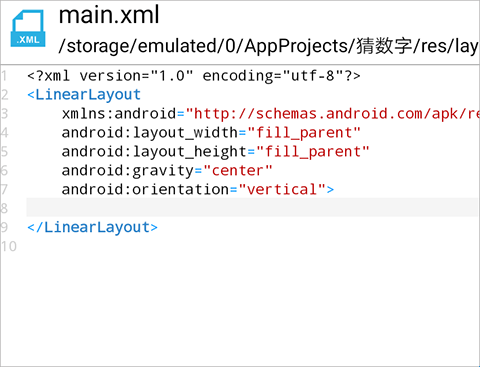
1、首先打开main.xml文件。(它在res/layout文件夹下)清除里面的无关内容,如下:
2、接下来,我把我心里面想要实现的界面展示在下面:
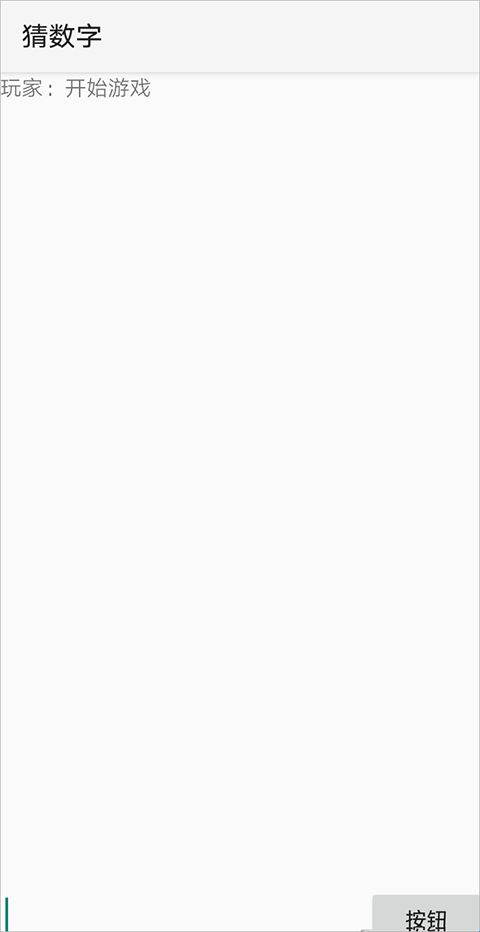
里面涉及到的控件有三个:文本框,编辑框和按钮。这些控件都需要放在一个“容器”里面,以便于控制其位置。这里我们使用的“容器”是比较简单的线性布局(LinearLayout)。线性布局里面的控件都会按照左右顺序或者上下顺序依次排成一条直线。而在我们的这个界面里面,却是编辑框和按钮水平排列在屏幕底部,然后两者作为一个整体和上面的文本框上下排列在一起。
很明显,使用了不止一个线性布局。首先,底部的编辑框和按钮都放在一个水平的线性布局里面。文本框也是放在了一个线性布局里面(因为只有一个控件,所以不需要在意线性布局是水平还是竖直)。然后,这两个线性布局都被放在一个竖直的线性布局里面。
main.xml文件里面已经有了一个竖直的线性布局,里面添加的控件都会按照竖直方向从上到下依次排列。我们只需要在里面添加两个线性布局来分别存放文本框,编辑框和按钮。具体的操作如下图所示:
3、这个时候点击中间的大虚线框,然后选择里面添加,然后会弹出这样的提示框:
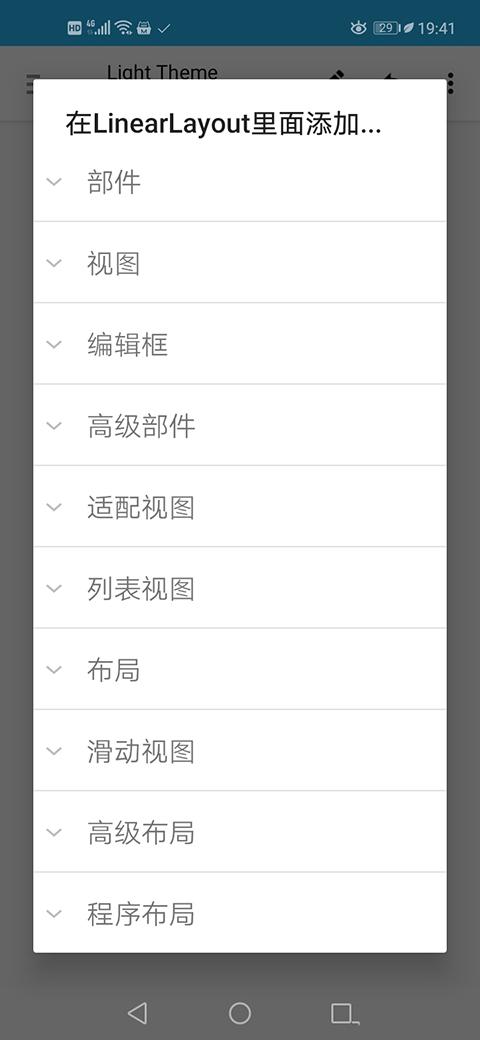
4、点击下面的布局一项。
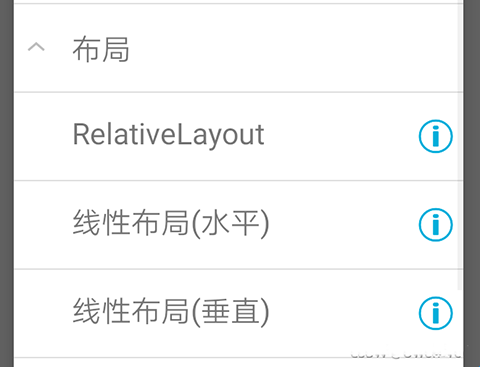
5、然后点击线性布局(水平),我们就成功得添加了一个线性布局(也就是图中的小正方形虚线框)。接下来,我们再往里面添加一个同样的线性布局(步骤和刚才完全一样)。
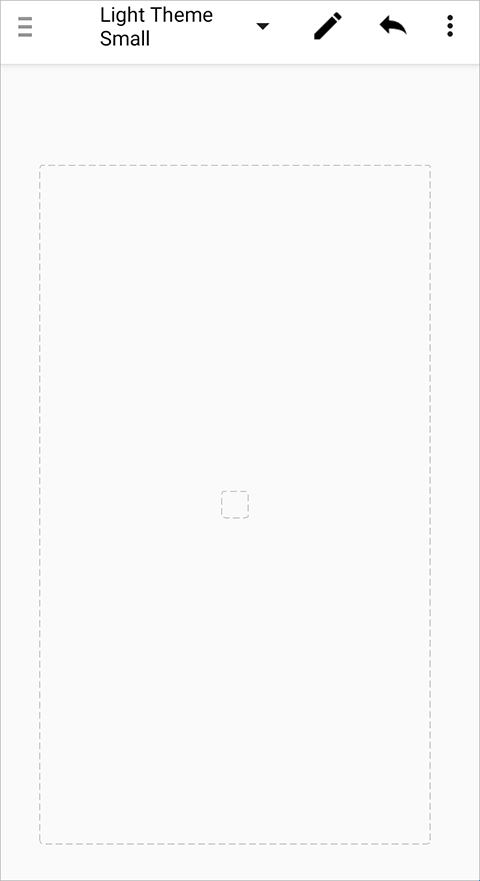
6、然后我们把两个小线性布局的宽度调成屏幕的宽度。点击小正方形虚线框,找到Layout Width = Wrap Content这一项,点击之后弹出如下的窗口:
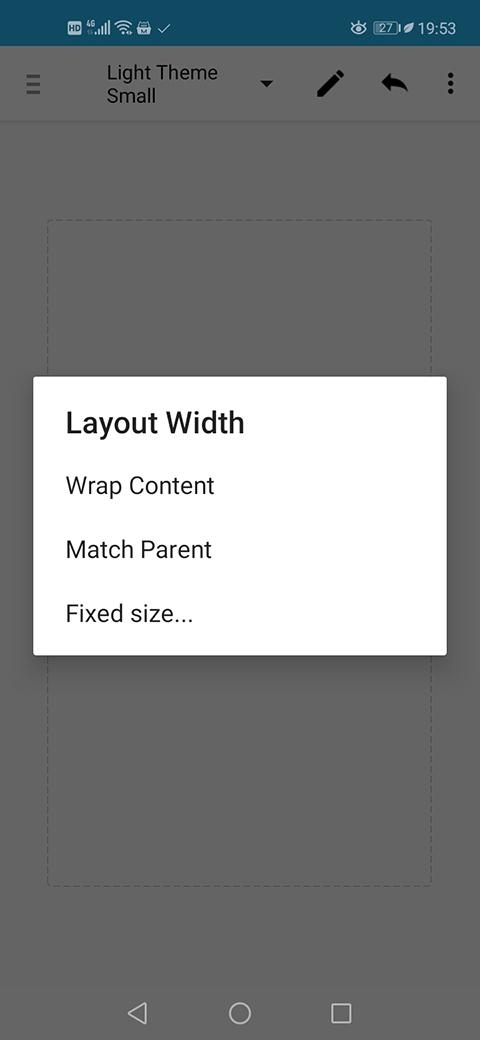
7、选择第二项Match Parent。可以看到刚才的虚线小正方形框的宽度已经填满了整个大虚线框,另一个线性布局也是一样的操作。效果如下:
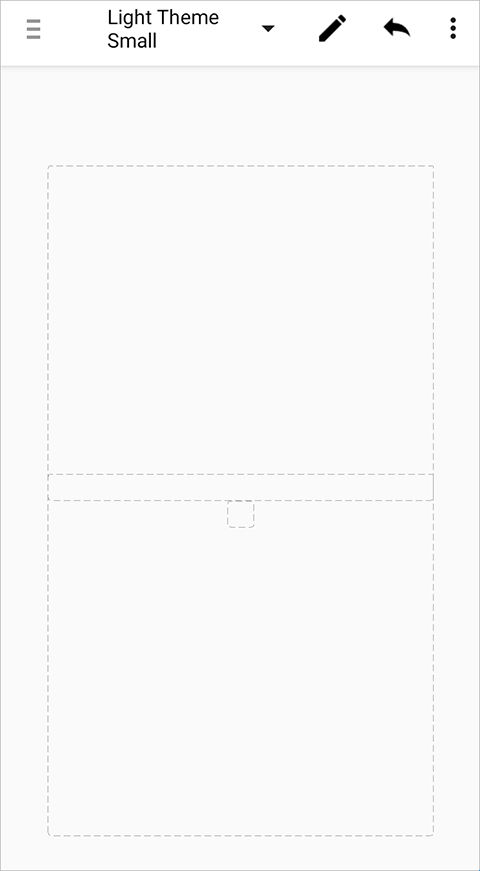
接下来调整线性布局的高度。
注意到下面的那个线性布局的高度其实就是输入框或者按钮的高度,不需要很大。然后屏幕剩下的高度就完全由上面的那个线性布局来填满。为了实现这一个操作,我们采用如下的办法:
8、点击上面的线性布局,找到Layout Weight一项,并设置为1.0。这个属性比较复杂,所以此处不再细讲。完成之后效果如下:
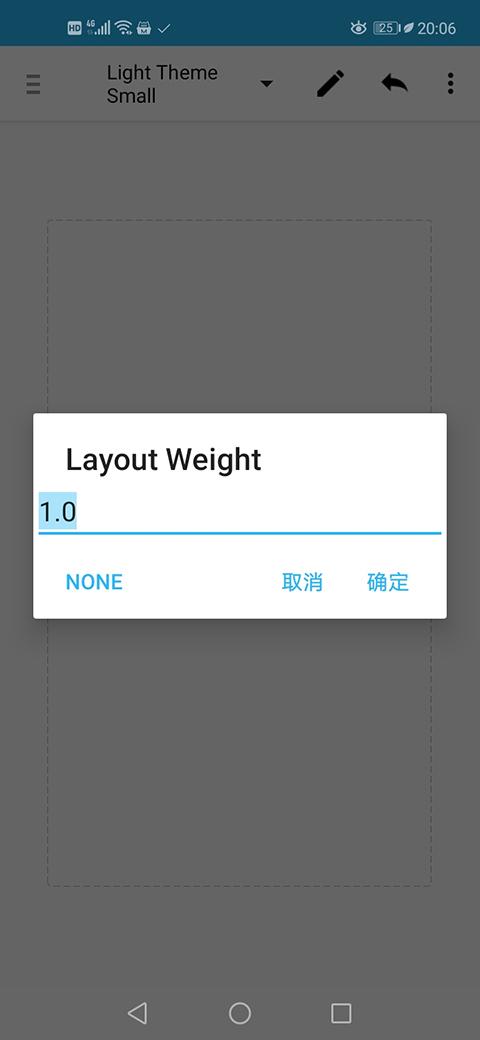
9、可以看到,上面的线性布局已经填满了所有的空白高度。接下来,我们往两个线性布局里面添加控件。首先点击上面的线性布局,然后选择里面添加,在视图一项里找到文本,点击即可。
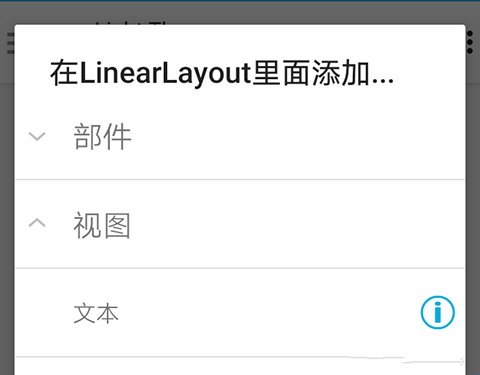
10、我们把文本框填满这个线性布局。点击左上角的虚线框(里面有汉字文本),然后找到这两个属性,均设置为Match Parent。
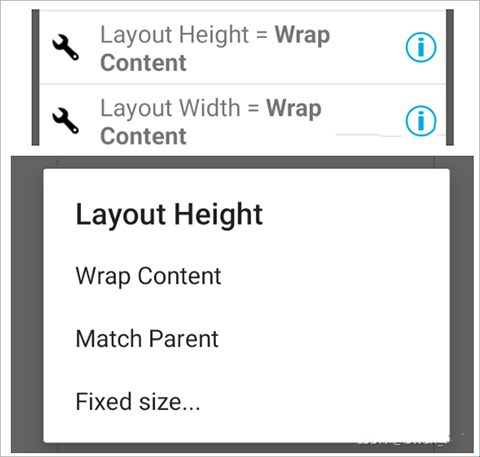
11、这样我们就把文本框填满了整个线性布局。接下来,我们把里面的默认文本给删掉。点击文本框,找到Text = “文本”一项,并点击左下角的NONE。
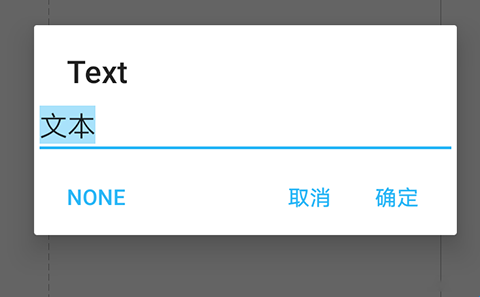
12、这样我们就把文本框里面的文本给清除掉了。接下来我们往下面的线性布局里面添加编辑框和按钮。首先添加编辑框。点击下面的很扁的那个小虚线框,选择里面添加。
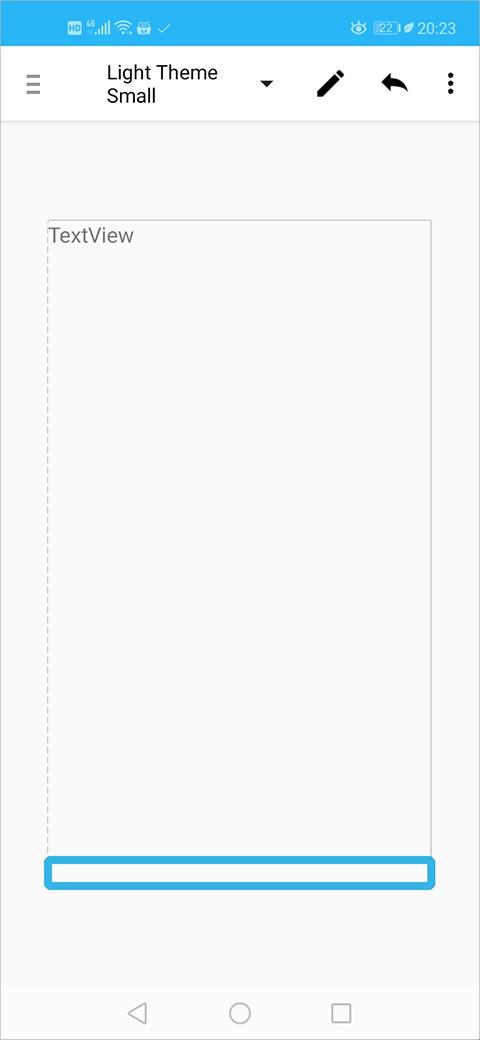
13、在编辑框一项里点击编辑框,即可在下面的线性布局里面添加一个编辑框。
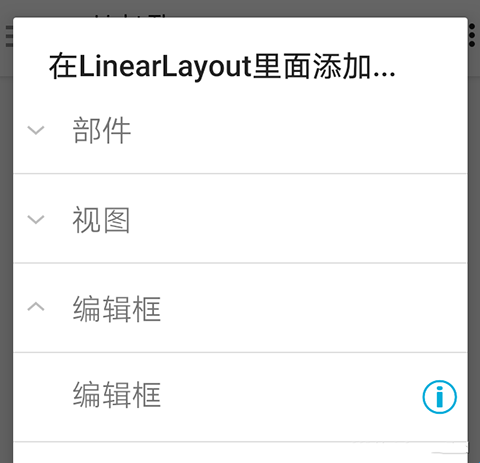
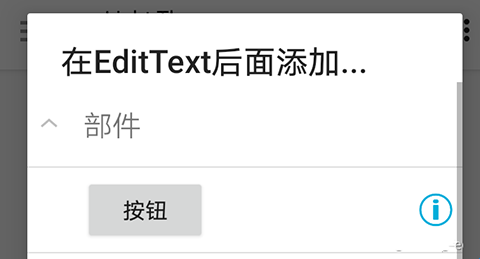
14、然后我们点击编辑框(也就是下图中有一条黑色实线的那个矩形小框),选择后面添加,在部件一项里面选择按钮。
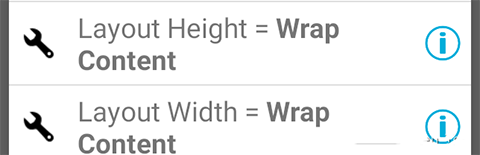
15、接下来,我们来设置编辑框的高度和宽度。和刚才设置文本框一样,我们点击编辑框,然后找到Layout Height一项:
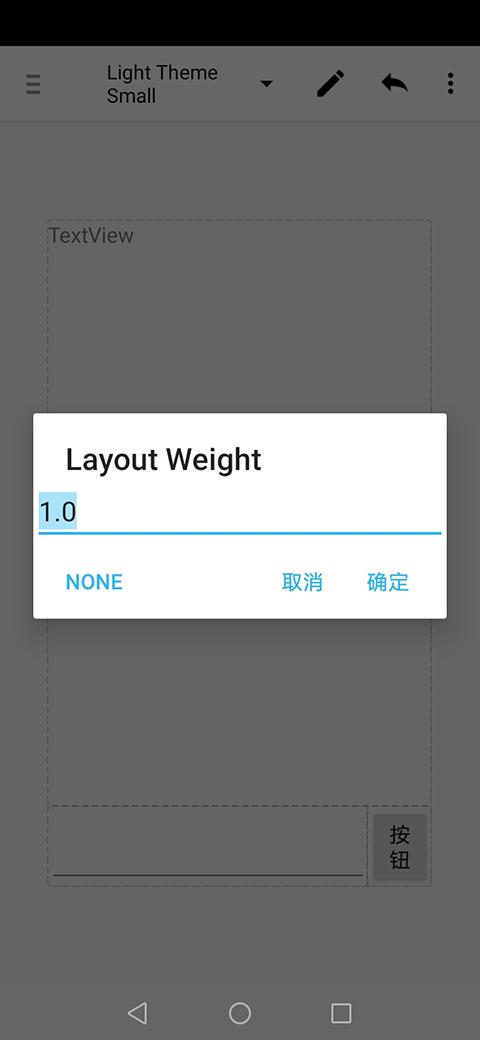
16、我们把Layout Height一项修改为Match Parent。然后再一次点击编辑框,找到Layout Weight一项,设置为1.0即可。
17、为了美观,我习惯把按钮上面的提示文本删去。点击按钮,然后找到Text = “按钮”一项,然后点击左下角的NONE,就可以去掉按钮的上面的提示文本了。(当然,我们也可以通过这个属性,把提示文本改成别的文字)最终的效果如下:
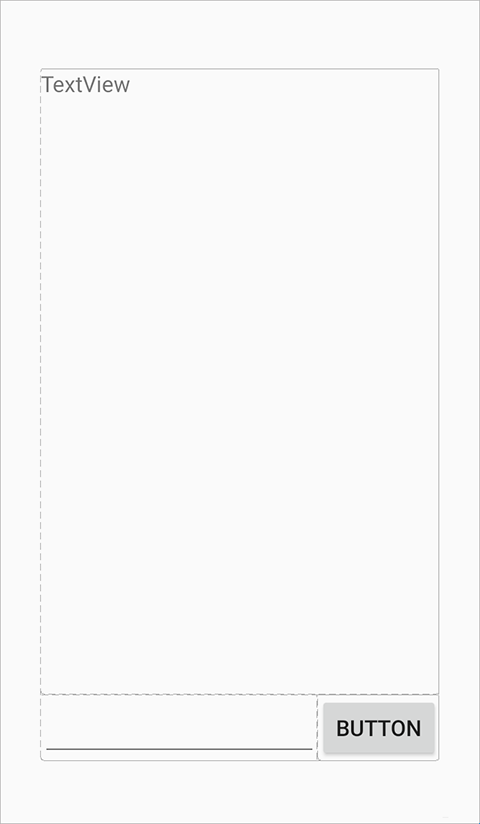
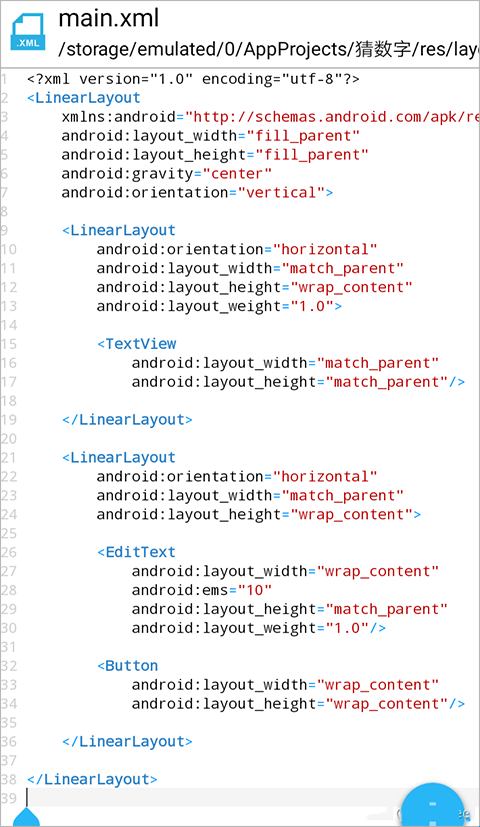
18、界面的设计基本上就结束了。点击返回,我们就可以退回到main.xml文件。看!AIDE已经为我们自动写好了所有的代码,多么神奇啊!
19、点击右上角的三角形按钮,然后安装应用,并打开,效果如下:
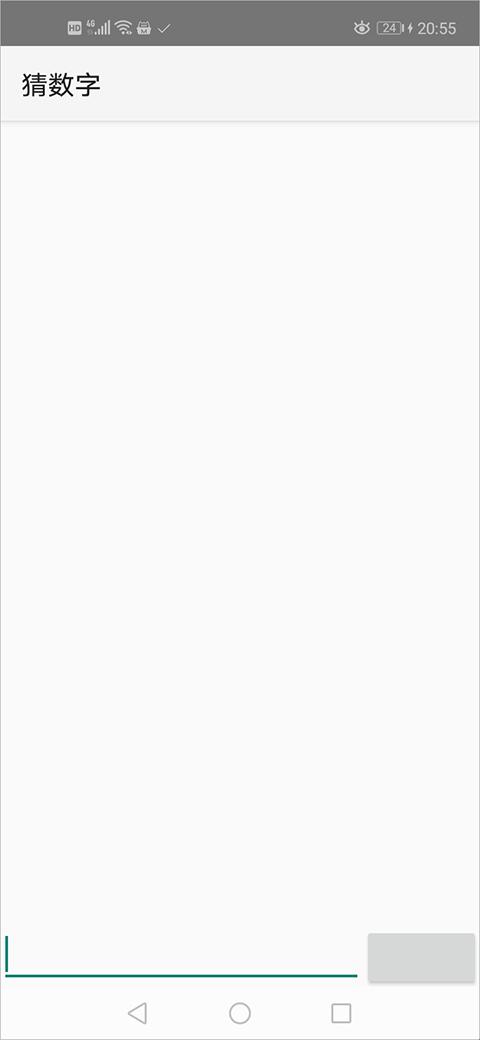
20、至此,猜数字小游戏的界面已经开发完成。
软件亮点
1、一键编译C语言代码。可以通过软件直接创建C语言项目,创建C语言源文件,一键编译运行;
2、项目管理层次分明,软件创作项目层次分明。同时也方便支撑。h 、c文件,项目的进出口,使用和管理;
3、代码编辑方便快捷,源代码编辑器支持代码高亮、提示输入、一键编译、一键格式化代码,让你写的代码乖巧,bug少。
软件说明
1、里面有很多学习代码的互动课程,还有专业的代码前辈给你进行指导。
2、运行自己想要运行的程序只需要点击即可,不需要运行root的访问权限。
3、写代码的编辑器具有自动识别错误代码的功能,快速高效写代码。
更新日志
v3.2.210316版本
新增:支持Api级别30
较旧的更改
新增:支持Chromebook
小编点评
AIDE官方版是德国Appfour公司推出的一款可以直接在安卓手机上进行安卓软件开发的编程工具,全称为Android IDE。该软件能够支持编写-编译-调试运行整个周期,支持代码编写、编译、调试等各个功能,可以帮助用户在手机上实现各种软件应用的开发工作,编辑各种语言、进行实战演习,让你的制作流程更加简单!
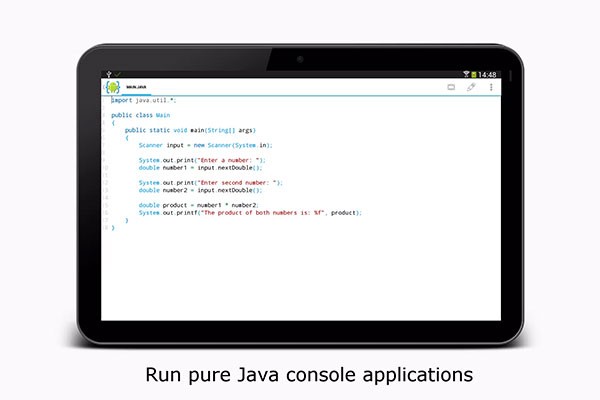
软件截图
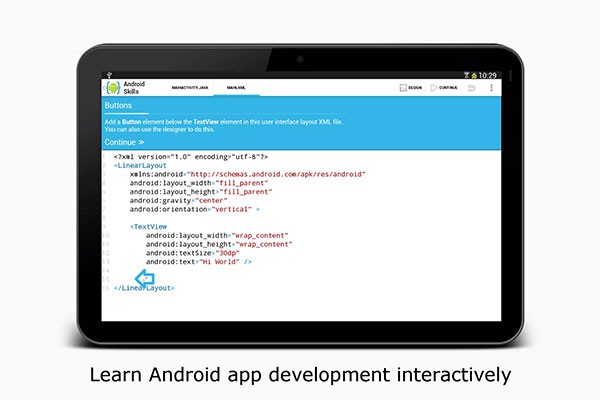
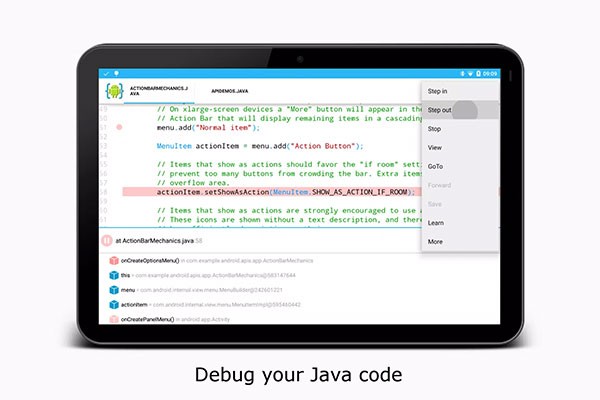
下载地址
安卓下载立即下载