



- 软件简介
- 软件截图
- 下载地址
向日葵安卓客户端是一款配合远程控制被控端的软件,原名叫AweSun。也就是当做电脑来使用,可以让用户们轻松的操作电脑功能非常的稳定强大,对于有需要的用户来说是必备的一款软件之一。软件支持手机投屏,用户还可以将自己制作的PPT在APP上面演示,还可以在上面批注,使用前还会有详细的介绍大家可以放心的下载使用。
软件介绍
向日葵安卓客户端app是一款用来远程操作智能设备的服务类手机移动app,可以支持一个系统远程操作多个智能设备,上班族们可以在去公司的路上远程开机上传文件哦。让您的工作更高效生活更轻松。
软件功能
1、免费手机投屏功能:将手机投屏到电脑屏幕,电脑远程投屏到电脑,可支持同时投屏多个,企业远程会议好帮手
2、免费远程桌面:手机远程访问电脑,轻松远程桌面连接,实现手机远程监控电脑,电脑远程监控电脑
3、远程控制手机:手机控制手机,电脑控制手机,帮爸妈远程装APP,远程演示手机操作。
4、远程摄像头监控:远程调用闲置手机摄像头,或使用闲置USB摄像机接电脑,支持多个摄像头来回切换,零成本布署360无死角远程视频监控
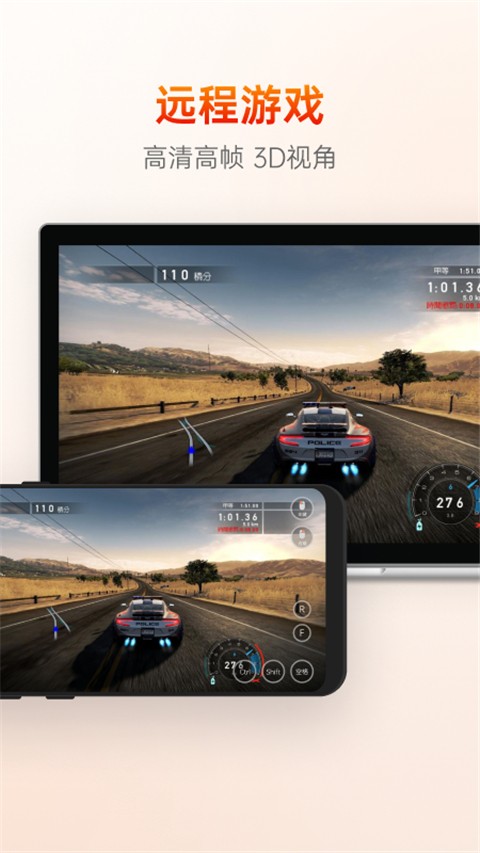
5、游戏版全新上线,自定义游戏手柄,专享游戏版服务器,畅顺提升60%。
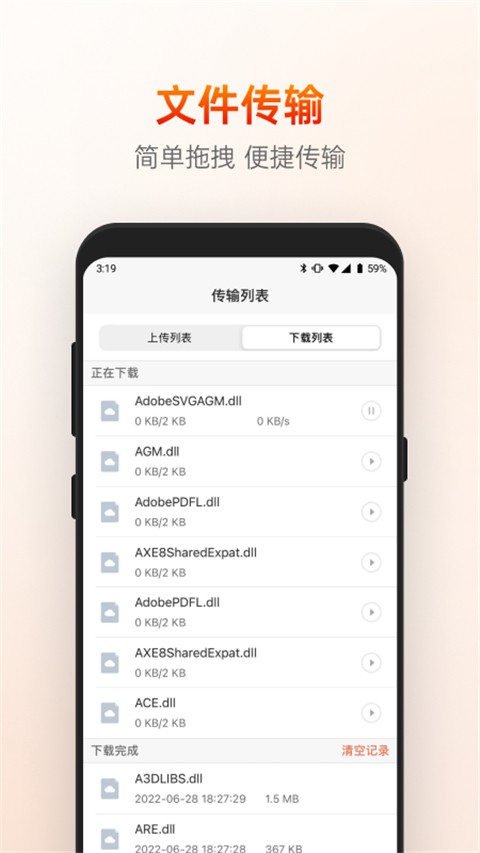
6、远程文件管理:实现手机、电脑等多设备间文件互传,消息群发,文件分发,打造自己的私有云,免费云盘
7、远程开机,远程关机:搭配向日葵开机棒,实现电脑远程开关机,定时开机与定时关机。
8、CMD/SSH:远程,控制LINUX。
软件教程
怎么手机远程控制电脑?
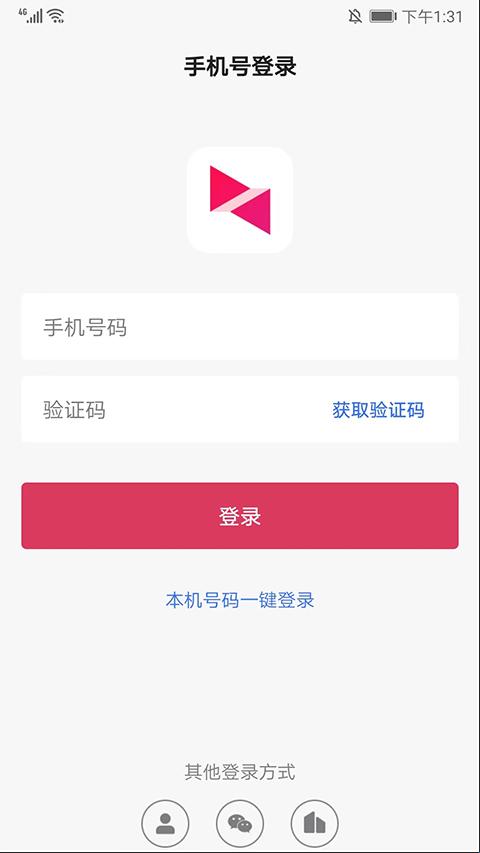
1、打开app,可选择手机号、账号、微信或者企业方式进行登录,
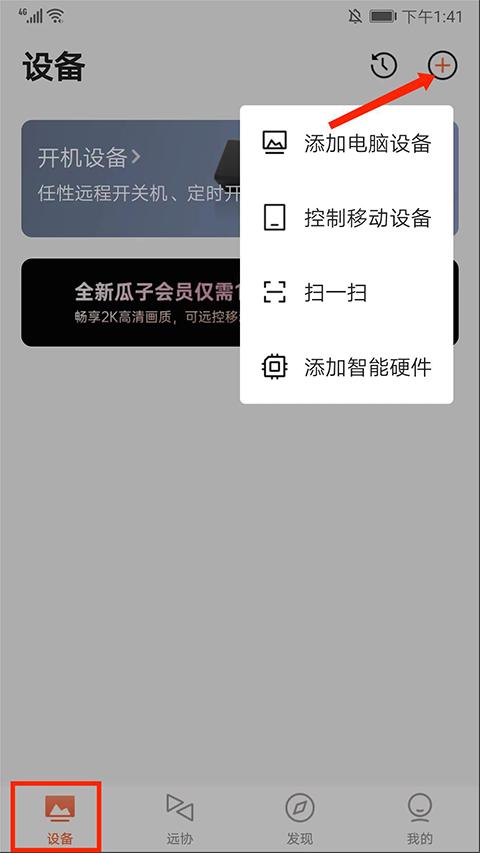
2、进入【设备】界面,选择右上角【+号】图标可进行电脑设备、控制移动设备、扫一扫以及添加智能硬件的操作,用户可根据需求选择使用,
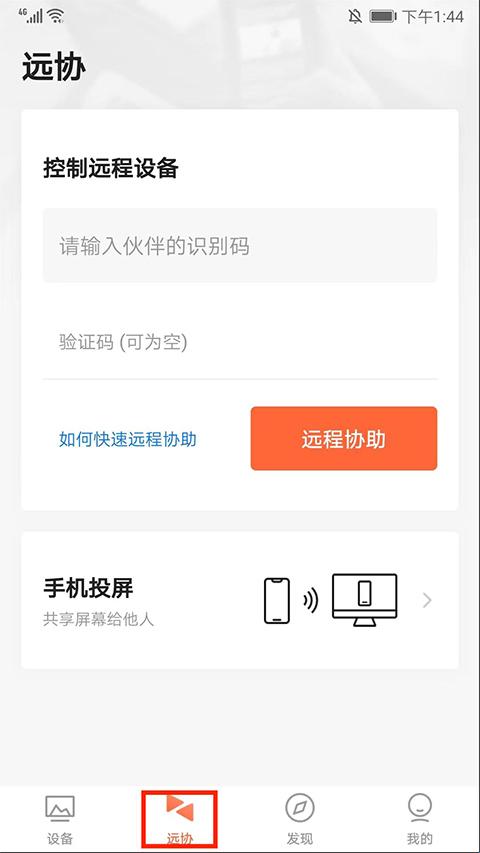
3、进入【远协】界面,在这里可以进行远程协助功能,
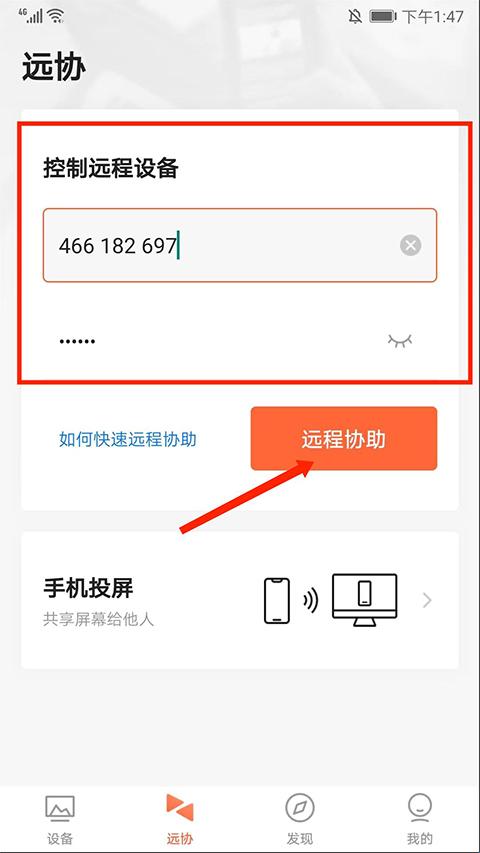
4、依次输入【伙伴识别码】和【验证码】后点击【远程协助】选项,
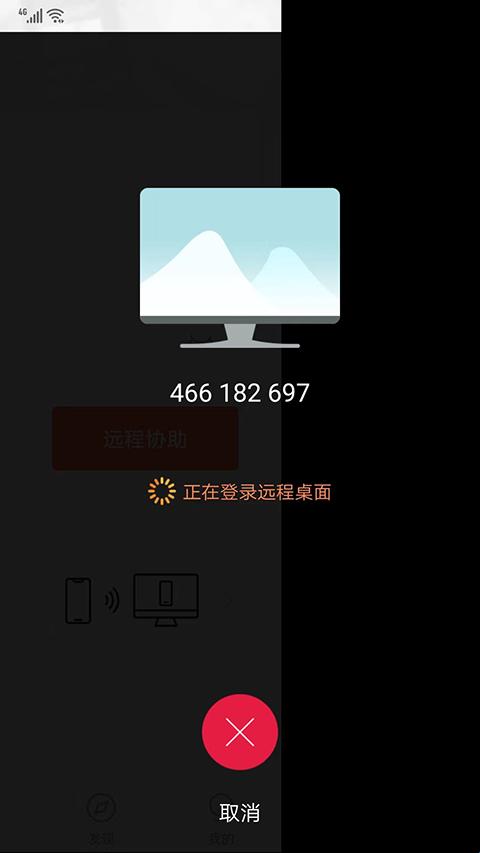
5、如图,正在登录远程桌面,
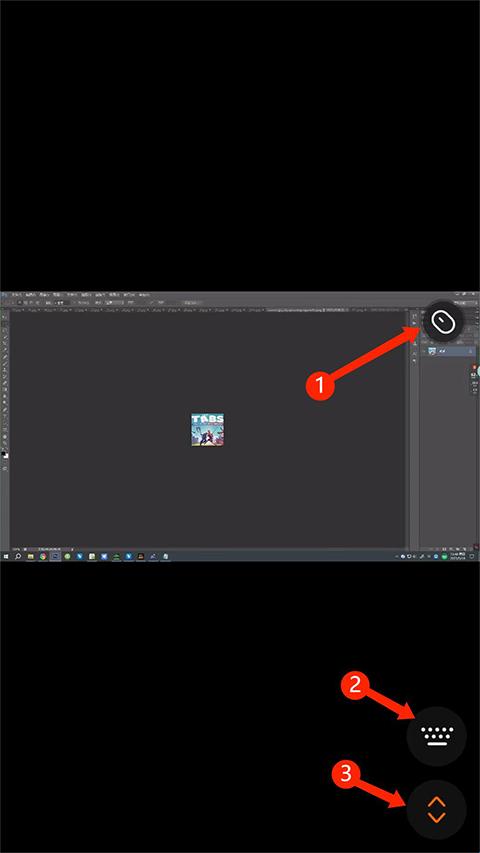
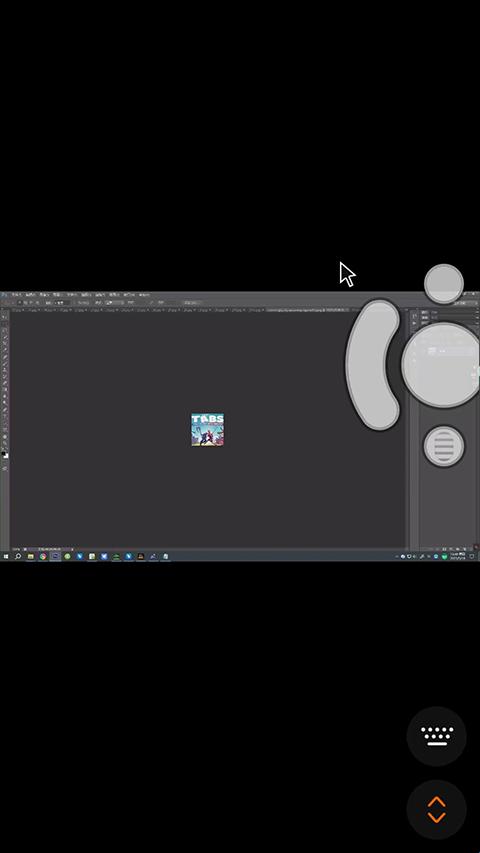
6、成功登录桌面,选择右上方【鼠标】图标,可在手机端上进行模拟鼠标的操作,
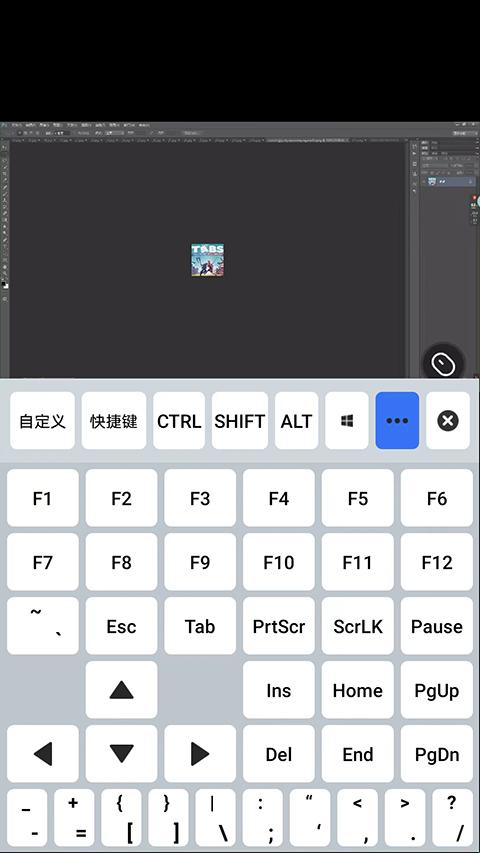
7、选择右下方【键盘】图标,可进行模拟键盘和快捷键的操作,
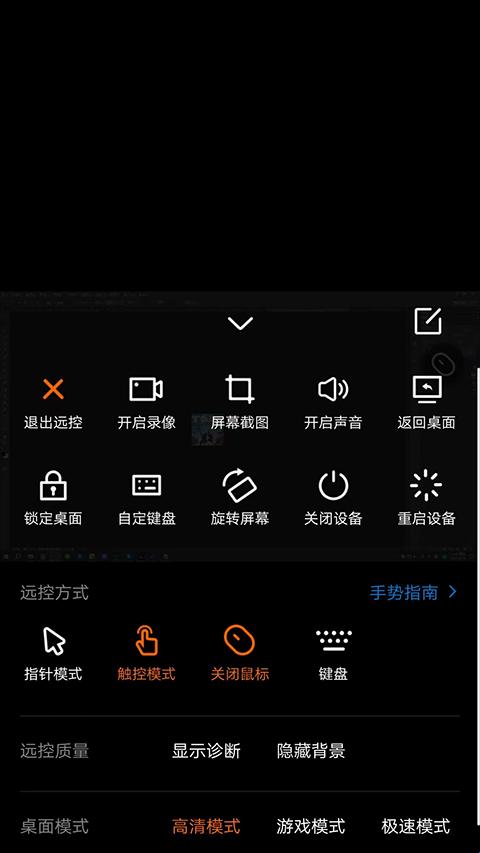
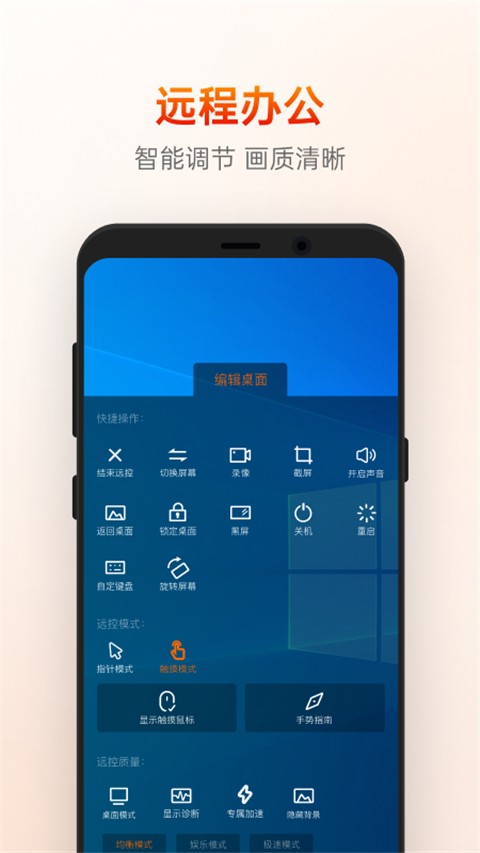
8、选择右下角【箭头】图标,可进行【退出远控】、【开启录像】、【屏幕截图】等快捷操作以及对远控方式、指针模式、远控质量、桌面模式的设置,
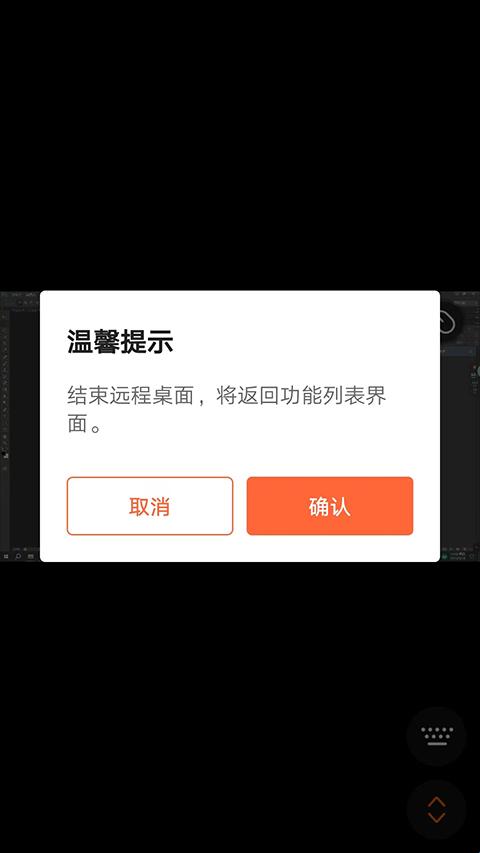
9、最后选择返回键,可结束远程桌面,返回功能列表界面,以上就是向日葵远程控制端app的使用方法了。
软件优势
1、支持全win键盘,中英文输入
2、主机若有多屏,支持切换到其他屏幕
3、支持多路同时控制
4、白板屏幕白板,在远程桌面直接涂画、写字、用图形圈选,方便演示
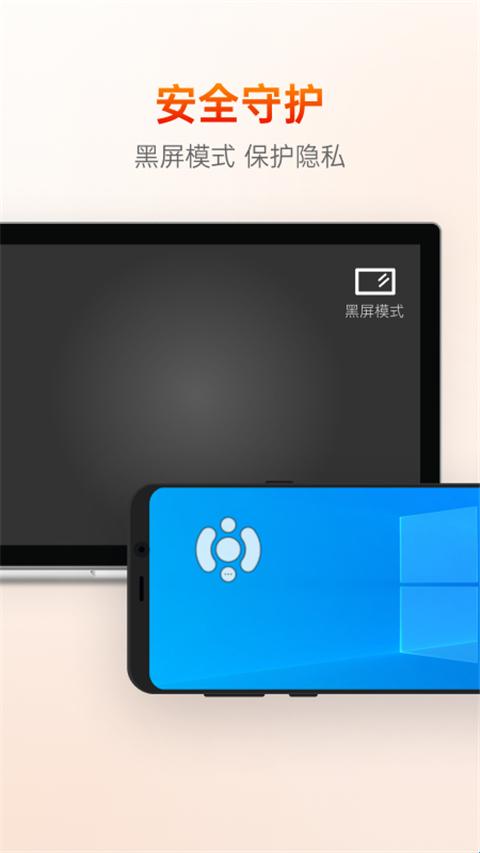
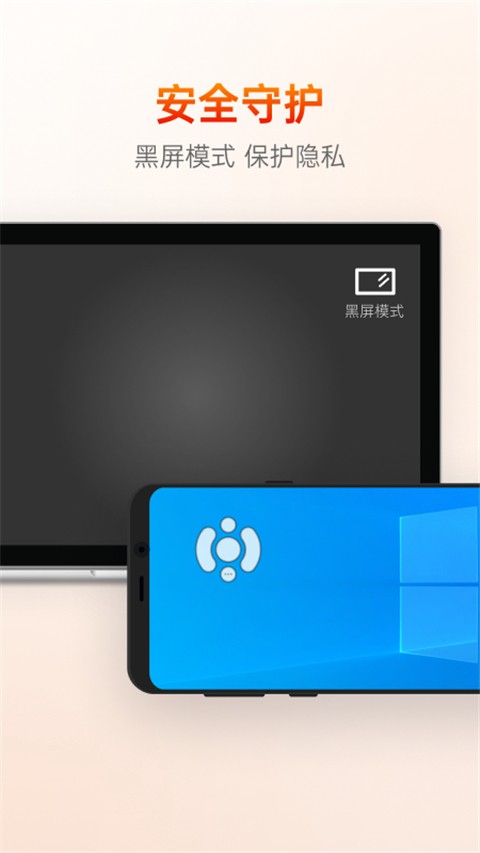
5、黑屏支持开启和关闭黑屏模式,防止他人看到你的操作,保护隐私
6、桌面录像支持桌面录像,录像可保存在客户端主机或云端,随时翻查
软件总结
是一款非常实用的远程控制软件,软件操作简单易用,拥有多种远程模式,包括全能模式、办公模式、娱乐模式和观看模式,支持远程控制、远程桌面、远程文件、远程监控、远程开机等功能,采用双重系统账号认证,可以有效的保证用户的数据安全。
更新日志
v15.5.0.78490版本
【新增】设备安全 buff叠满!紧急接管功能上线,远程一键中断+无缝接管
【优化】部分用户体验
【修复】一些Bugs
v15.3.0.66322
【优化】登录安全性
软件截图
下载地址
安卓下载立即下载