

- 软件简介
- 软件截图
- 下载地址
安防监控app其实就是TP-LINK物联,是一款非常稳定好用的手机智能监控服务软件,为用户们提供了非常稳定便捷的手机视频画面等,直接在手机上实时的查看,非常的方便好用,对于有需要的用户们不妨前来下载试试吧,相信对你们哈是有很大的帮助的哟。

软件介绍
是由普联技术有限公司推出的一款非常不错的智能物联软件,有了这款软件,大家就可以非常轻松的使用手机来控制远端的各种智能硬件,是管理TP-LINK智能物联产品的统一平台,大家不仅可以在局域网内进行本地管理,还可以登录TP-LINK ID,随时随地进行远程管理。
软件特色
1、ICR红外滤片自动切换,昼夜无缝监控:TP-LINK创新智能红外切换算法,根据环境光线变化自动切换红外滤光片,白天滤除杂光,夜晚保证红外通光,昼夜监控不间断。
2、智能宽动态,提升背光画质:采用TP-LINK智能宽动态技术,在亮暗差异较大的环境中,也能得到完整清楚的图像细节。
3、智能3D数字降噪,低照环境更清晰:利用智能3D数字降噪技术,自动滤除低照环境下的噪点,保证画面质量。
4、ROI功能,提高关键区域清晰度:技术可提升关键区域编码清晰度,保证关键区域细节不遗漏。
5、智能移动侦测,自动录像、告警:支持多达128个自定义监控区域划定,智能监控区域内的移动目标,自动录像、告警,确保监控区域安全。
软件教程
怎么添加设备?
一、添加有二维码的摄像头
1、复位摄像头,使其指示灯变为红绿交替闪烁。登录TP-LINK物联APP,点击设备主界面右上角【+】,扫描摄像头背面的二维码;
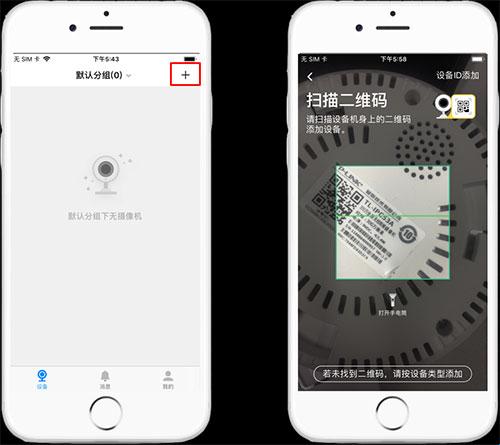
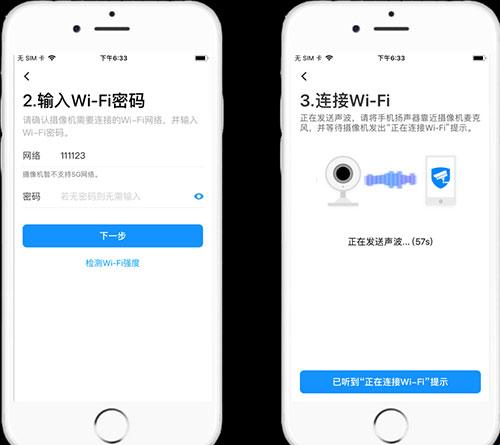
2、扫码成功后,按照向导输入Wi-Fi密码进行声波配置,配置完成后即可在设备列表查看摄像头。
二、添加没有二维码的无线摄像头
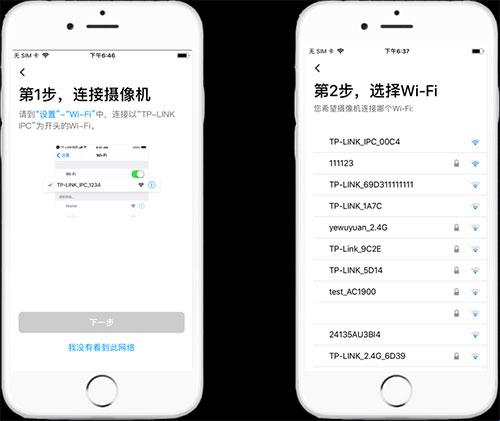
1、对于一些没有二维码或不方便扫描二维码的无线摄像头可按设备类型添加。在扫描二维码的下方点击按设备类型添加,选择【无线网络摄像机】进行配置;
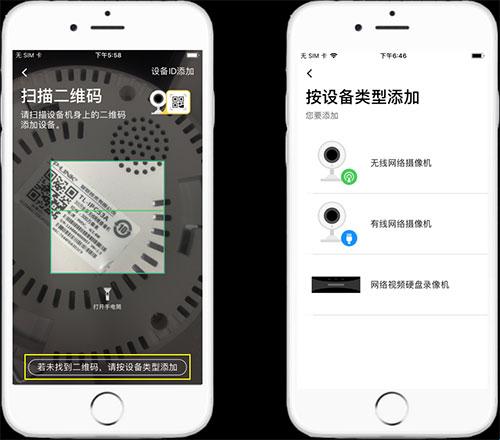
2、连接摄像头Wi-Fi(以TP-LINK_IPC为开头的Wi-Fi),点击【下一步】选择需要连接的Wi-Fi,输入密码即可成功添加设备。
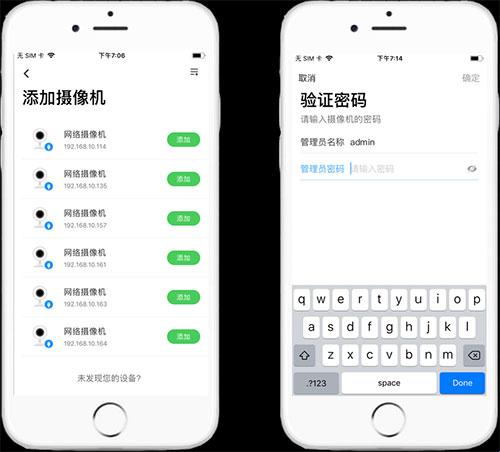
三、添加有线摄像头/录像机:有线摄像头连入互联网后,将手机接入同一个局域网,在按设备类型添加中选择【有线网络摄像机】或【网络视频硬盘录像机】,手机将会搜索到同一个局域网中的摄像头或录像机,点击【添加】,输入密码即可添加成功。
常见问题
1、添加通道时,提示“设备离线”?
答:请按照第1步指导,检查NVR的网络参数,务必配置正确的IP地址、网关以及DNS地址,确保可以正常上网。如果不确定网段,将NVR设置为动态IP。
2、第二部、第三部手机如何添加?
答:请参考:多部手机如何同时远程监控?
3、如何远程回放视频?
答:在APP预览界面点击某一通道,再点击下方“录像回放”即可。
4、添加通道后无法预览,提示“连接失败”?
答:请确保在NVR上可以正常预览该通道画面,检查NVR的网络参数是否正确,重新登录TP-LINK ID。如果依旧连接失败,请升级NVR的软件,可以参考参考:NVR的软件升级方法。
小编点评
TP-LINK安防app是由TP-Link普联技术所打造的一款远程视频监控软件,主要用于本地或远程管理TP-LINK IPC/NVR监控产品,安装后与监控设备配套使用可以有效的监控区域环境,不过需要配合旗下监控摄像头使用的。同时,用户只要通过手机就能看到家中的各个角落,安全放心,软件支持实时预览画面,支持视频对话、视频回放等功能,另外还支持警告消息及时推送功能,守护安全随时掌控。
更新日志
v5.14.25.1947版本
1、优化系统性能,体验更顺畅。
v5.11.11.1755版本
1、支持设备批量修改密码;
2、支持对讲通话时操作云台;
3、支持消息推送时间间隔设置;
4、其它已知问题修复和体验优化。
软件截图


下载地址
安卓下载立即下载