





- 软件简介
- 软件截图
- 下载地址
E-Mobile7是一款高质量手机办公APP,可以在该APP内处理办公,支持个性化内容信息共享、交互、查询等,非常方便,支持多人会议,不卡顿高清画质,查看每日工作行程等,大大提高了工作效率。APP里面还可以制作各种类型的文档,不需要去别的软件制作,还可以直接导出使用,有需要的小伙伴们快来下载体验吧!
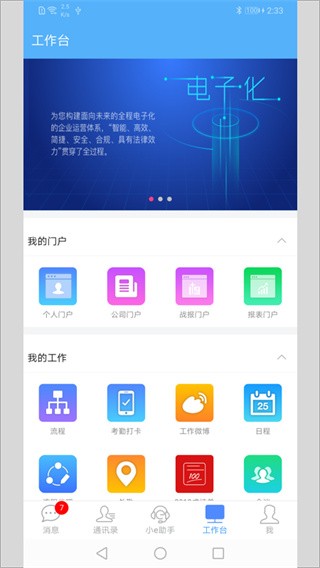
软件优势
1、能够进行考勤打卡,方便用户上下班出行;
2、可以将自己的日程安排记录在日程表中,时刻提醒用户;
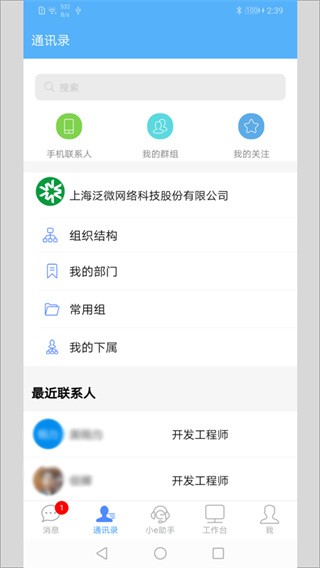
3、提供通讯录功能,能够查找公司内所有人的联系方式,方便快捷;
4、能够利用app进行办公处理,提高办公效率;
5、可以进行门户查询以及管理,方便快捷;
6、支持PC端登录,安卓、电脑均可同步使用,方便快捷。
软件功能
1、用户界面:支持多种语言;字体大小可调整;人性化设计
2、PUSH功能应用,打造即时性办公桌面
3、信息中心:随时查阅公司新闻动态、通知、公告
4、流程中心:查阅、处理待办事项,查阅已办、抄送事宜
使用教程
E-Mobile7怎么打卡?
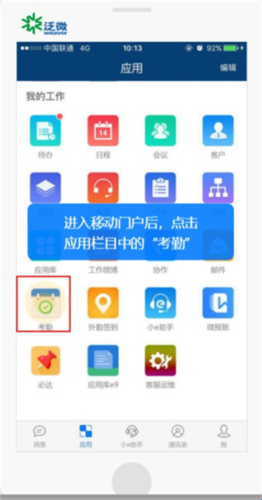
1、首先点开软件,在应用当中找到考勤选项。
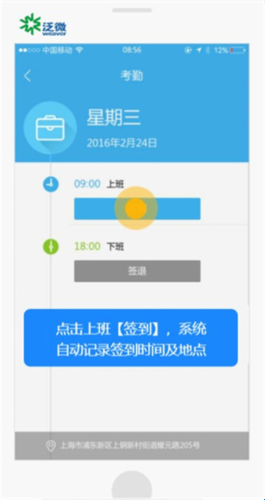
2、点击签到选项进行上班打卡。
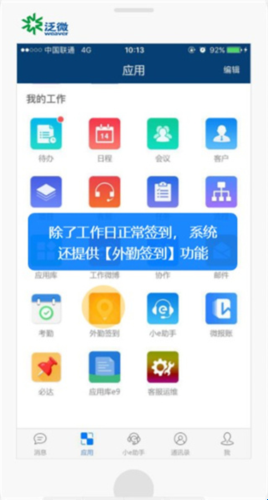
3、当我们进行外勤的时候就需要点击外勤签到。
4、进入地图之后点击右下角的业务签到。
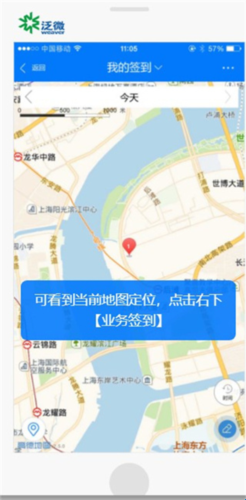
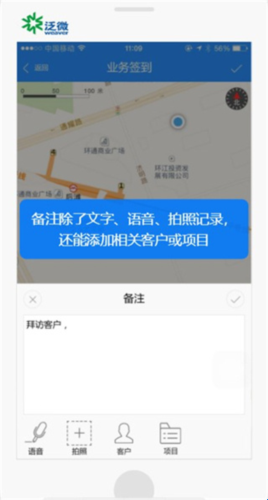
5、可以文字、语音、拍照等形式对外勤进行描述,然后点击客户选项。
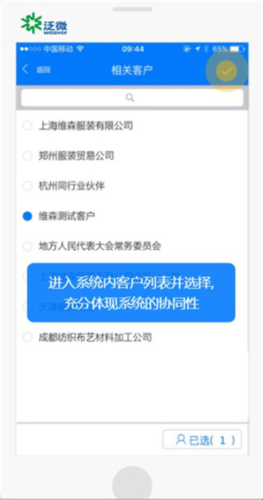
6、勾选你这次外勤的客户。
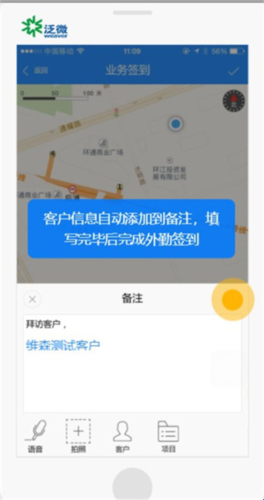
7、客户信息填写完成之后就可以完成外勤签到了。
常见问题
e-emobile7绑定手机怎么更换?
1、首先进入此款硬件设备的APP当中。
2、然后在APP寻找菜单栏,菜单栏向下拉,在最后的位置往往都会有解绑的选项,看看可不可以进行解绑,如果再不行就联系其在线未经核实,自信鉴别人员协助你进行解绑。
e-emobile7可以用两个手机打卡吗?
可以。像E-Mobile7这类考勤打卡软件在打卡定位的时候虽然调用了GPS数据,但是还是说可以通过输入服务器地址来完成两个手机打开。
emobile7换手机怎么登录?
即便是换了手机,就是用原先的这个账号加密码就能够登录。
e-mobile7怎么联网?
1、首先打开emobile7系统设置页面并进入。
2、其次在设置页面中找到“网络设置”并进入,选择连接网络,之后选择网络类型。
3、最后点击识别确定即可完成。
e-emobile7手机电脑能同时登陆吗?
不可以。不是oa系统,全管OA系统才能电脑端、手机端可同步使用,支持异地、各地分级机构多地办公同时使用。
e-emobile7里流程里的文件怎么下载到手机里?
1、首先登录emobile7。
2、其次把文件下载到电脑上。
3、最后通过数据线与电脑连接,从电脑是传输到手机上即可。
小编点评
软件集协同办公、企业通讯、绩效管理、工作汇报等功能于一体,用户通过软件可以实时查看和管理客户资料,管理日程,还可以一键召开远程视频会议,随时随地下达任务等等,是企业日常办公必备的一款应用。而且,有了emobile7打卡,用户就可以更加效率的办公,打卡定位帮助企业管理人员便捷管理企业工作,需要的可以下载试试哦!
更新日志
v7.0.76.20260225版本
新版本已发布欢迎更新使用
v7.0.63.20240607版本
新版本发布,请更新
软件截图

下载地址
安卓下载立即下载