



- 软件简介
- 软件截图
- 下载地址
金山文档全新手机线上应用工具上线,让办公更高效便捷,支持在线文档多人协作更改,云端同步内容,多种类型文档在线共享,一键生成实时汇总表格,信息全面,各类专业实用模板,分类详细,满足日常办公生活所需,内容全面,软件还可以设置不同岗位的用户权限,需要的时候可以向上级请示,保障数据安全,有需要的小伙伴们快来下载体验吧!
软件介绍
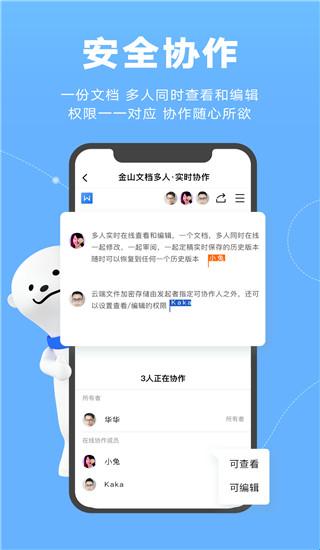
金山文档是一款高效的协同办公软件,全网超2.3亿人都在使用,值得信赖!支持文档分享、共建一份文档,好的想法和内容可以实时记录在上面,多人编辑也不怕内容混乱,绝对是职场办公必备的软件。
软件功能
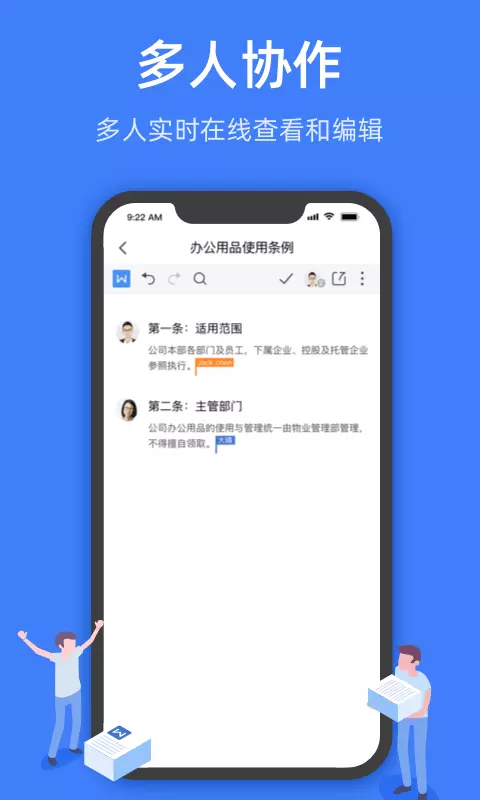
1、多人实时协作编辑:
填写表单、工作记录等,修改后自动保存,告别反复传文件
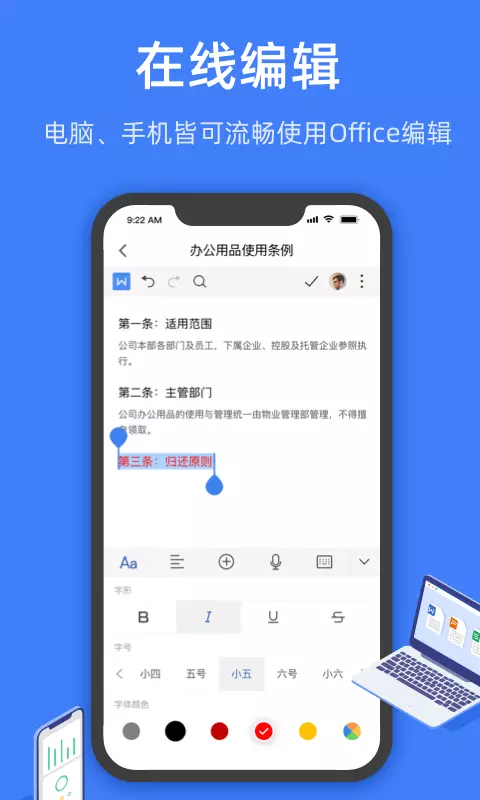
无需转换格式,完全兼容Office文档
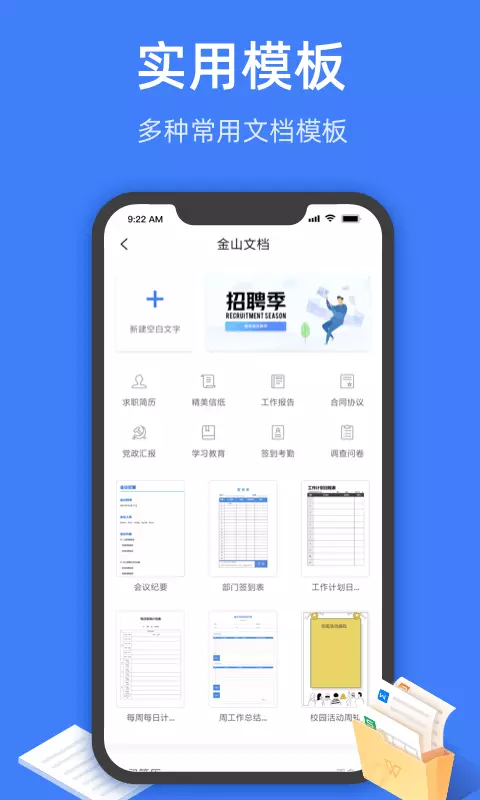
丰富场景模板,让你畅快创作
2、高效团队文档管理:
支持设置文件夹共享,轻松完成文档多人创作、修改、分享、管理
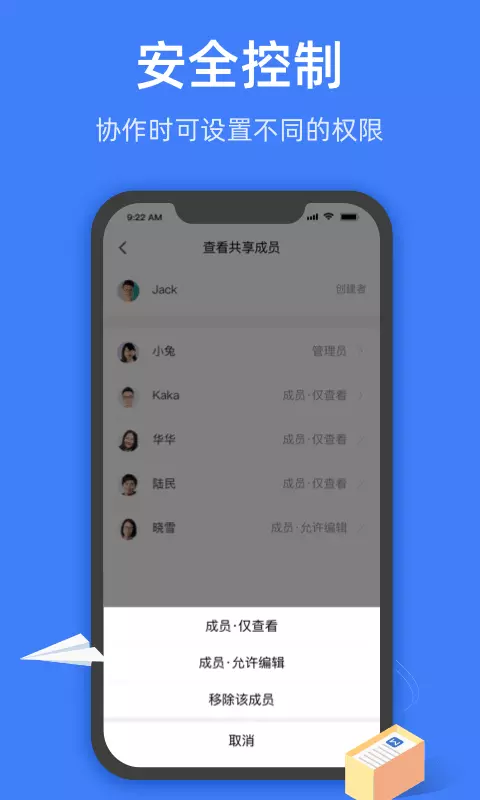
3、文档权限:
支持设置不同成员查看或编辑权限
使用教程
怎样将手机中的文档传至电脑?
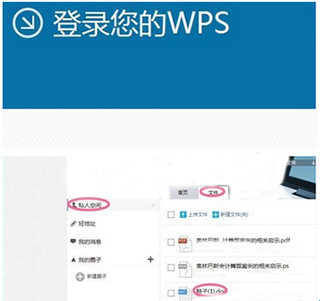
1、手机wps上找到“我的office”,点击上面的“登录wps”,使用有关的账号登录。
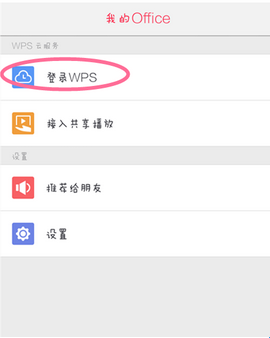
2、使用的QQ账号登录,登录成功,就可以使用wps的云文档功能了,可以将文档加入文档,只要在电脑上登录就可以同步查看了。
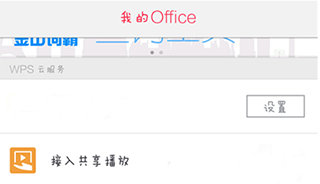
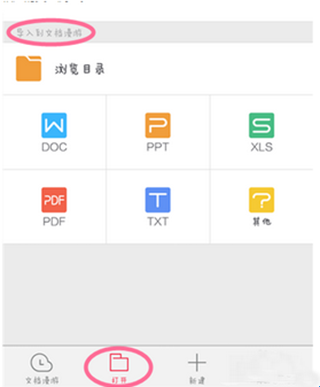
3、在菜单当中找到”打开“,在”导入到文档漫游“中选择”浏览目录“,也可以直接选择相应的类型浏览。
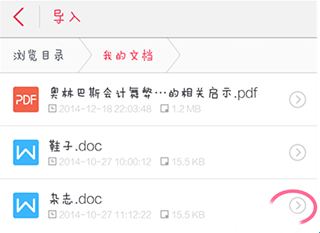
4、从文档或者存储卡或者设备等中找到文件,点击右边的菜单,查看文件的详细信息,选择左边的”分享“,进入”发送云存储“。
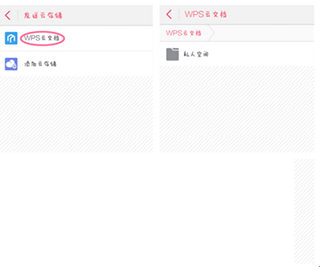
5、在发送云存储的下面选择”wps云文档“,进入云文档下面的私人空间,进入后点击最下面的”发送“。此时就将你的文档加入了云文档。
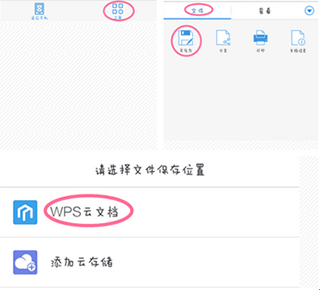
6、也可以在浏览找到了你的文档时,进入文档的界面,在”工具-文件“中找到”另存为“,”选择文件保存位置“至”wps云文档“。在云文档中选择”私人空间“再点击”保存“。
7、保存成功,在电脑的wps轻办公上登录,如果前面使用的QQ登录,电脑上也使用QQ登录,登录后,在电脑的”私人空间“的”文档“中就可以查看你刚刚加入的云文档了。
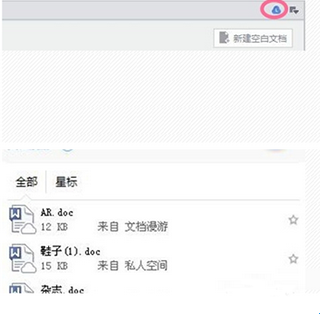
8、如果进入的是文档处理界面,点击右上面的云朵标识,在文档那个漫游文档下面可能可以找到加入收藏的云文档。使用这种方法时要求至少在手机上打开过该文档。
软件亮点
1、你还可以快速的导入你的本地文件,让您可以一键进行编辑保存;
2、并且这里的所有彩铃都可以免费的进行下载,让你不需要花费一分钱;
3、这里拥有工作日报、会议纪要、简历、工作日程和报名签到等模板;
4、译文支持一键生成文档,方便保存和查看,让你可以快速的进行编辑;
5、还为用户提供自动格式转换,你可以在这里快速的把你文件的格式进行转换。
软件特点
1、智能识别文件来源、重要文件星标、历史版本恢复、回收站超长保留期。
2、桌面办公体验、多人实时协作、云端自动保存、丰富场景模板。
3、共享文档,并且与他人同时处理同一份文档。
4、在您输入内容时自动保存,无需担忧心血白费。
5、创建新文档,或者打开并编辑您在网络上或其他设备上创建的任何文档。
小编点评
wps文档app是由金山办公软件有限公司推出的一款轻巧版手机办公app,一般又称金山文档app,wps在线文档手机版,整个大小占用空间小,真正意义上做到轻巧办公,并且为用户的手机省下不少的运行内存,可以在不是很高端的手机上流畅运行。软件支持文档办公功能、Wps文档办公、文档协同,还可以多人实时协作编辑,无需转换格式,修改后自动保存,告别反复传文件,更支持数据安全隔离、实时同步,与他人共享工作资料,轻松完成文档协作任务。
更新日志
v3.15.3版本
1、修复部分已知问题
v3.6.1版本
1、新增:添加文件的快捷打开方式到各文件夹,一处更新,处处同步更新,真正告别反复移动粘贴
2、新增:在当前文档顶栏右侧点击浮窗图标,可设为常驻文档,支持常驻多个文档,手机处理文件超轻松
3、优化:语音速记提高了声纹的识别准确率,还支持重新识别录音进行内容校正
软件截图
下载地址
安卓下载立即下载